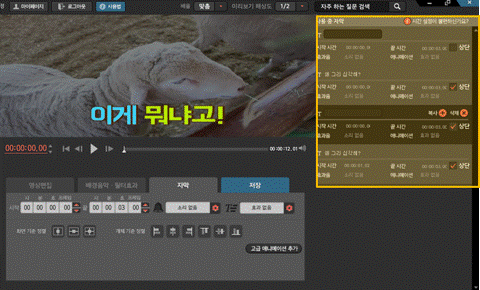
뱁믹스 자막
자막편집
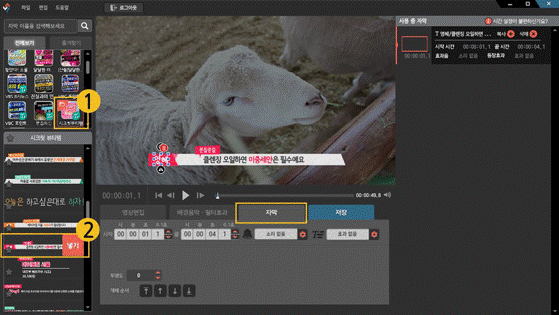
1. [자막] 탭을 클리합니다.
왼쪽 상단에 있는 자막 폴더에서 원하는 자막을 클릭 후 아래의 목록에서
사용할 자막을 더블 클릭 흑은 [넣기]를 클릭하면 자막이 미리보기 화면 위에 삽입됩니다.
Tip. 화면 가운데 자동 정열 기능이 있는 반응형 자막은 [반응자막 해제] 버튼을 눌러 해제할수 있습니다.
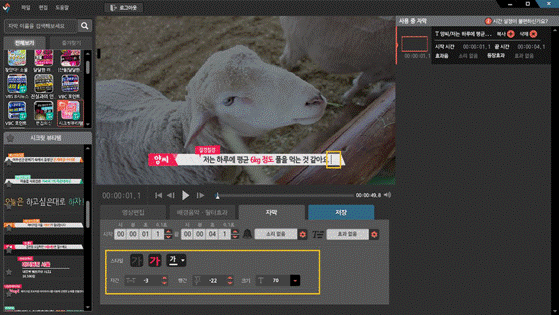
2. 삽입된 자막을 클릭하면 커서가 생깁니다. 이곳에 원하는 텍스트를 입력합니다.
자막을 드래그해서 선택 상태로 만들면 자막 스타일(색, 크기 등)을 변경할 수 있습니다.
사용 중인 자막은 프로그램 오른쪽의 자막 레이어 목록에서 확인 가능합니다.
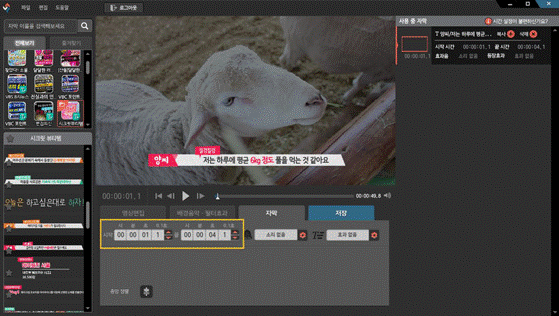
3. 자막을 화면에 띄우는 시간을 변경할 때에는 시작시간과 끝 시간을 직접 입력하거나 화살표 (▲ ▼ )를 클릭합니다.
 화면 재생중에 단축키 '[' 와 ']' 를 번갈아서 누르면
자믹의 시작 시간과 끝 시간을 쉽게 설정할수 있습니다.
화면 재생중에 단축키 '[' 와 ']' 를 번갈아서 누르면
자믹의 시작 시간과 끝 시간을 쉽게 설정할수 있습니다.
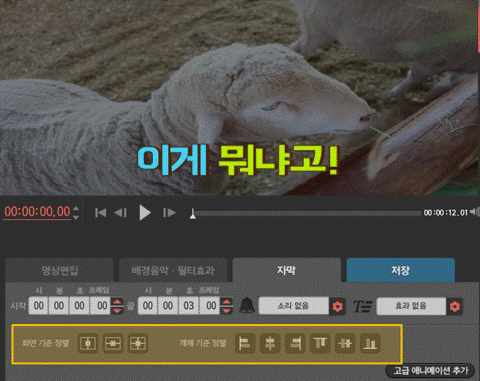
자막 정열
자막이나 그림이 없는 빈 배경을 한번 클릭한 상태에서 [화면 기준 정렬] 이 가능합니다.
또는 여러 개의 개체를 복수 선택 후 [개체 기준 정렬]을 할 수 있습니다.
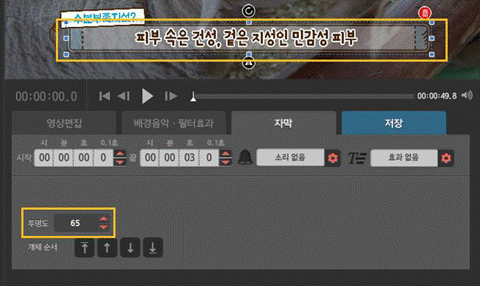
투명도 조절
자막이나 그림을 한번 클릭한 상태에서, 투명도 설정이 가능합니다.
100에 가까울 수록 투명해집니다.
일부 자막 싱크 일괄 변경
자막 레이어 중 싱크를 변경할 자막들만 Shift 키 또는 Ctrl을 누르며 다중 선택을 한 후에
재생 지점을 옮겨 키보드의 [ Alt ] + '[' 를 누르면 일부 자막들만 싱크를 변경할 수 있습니다.